
Votre quotidien sur Kizzzi Internat
Vous avez reçu un email avec un identifiant et un mot de passe temporaire ? Voici tout ce dont vous avez besoin pour l'appel de tous les jours.
Vous êtes administrateur ou administratrice de l'établissement ? → Voir le guide administrateur
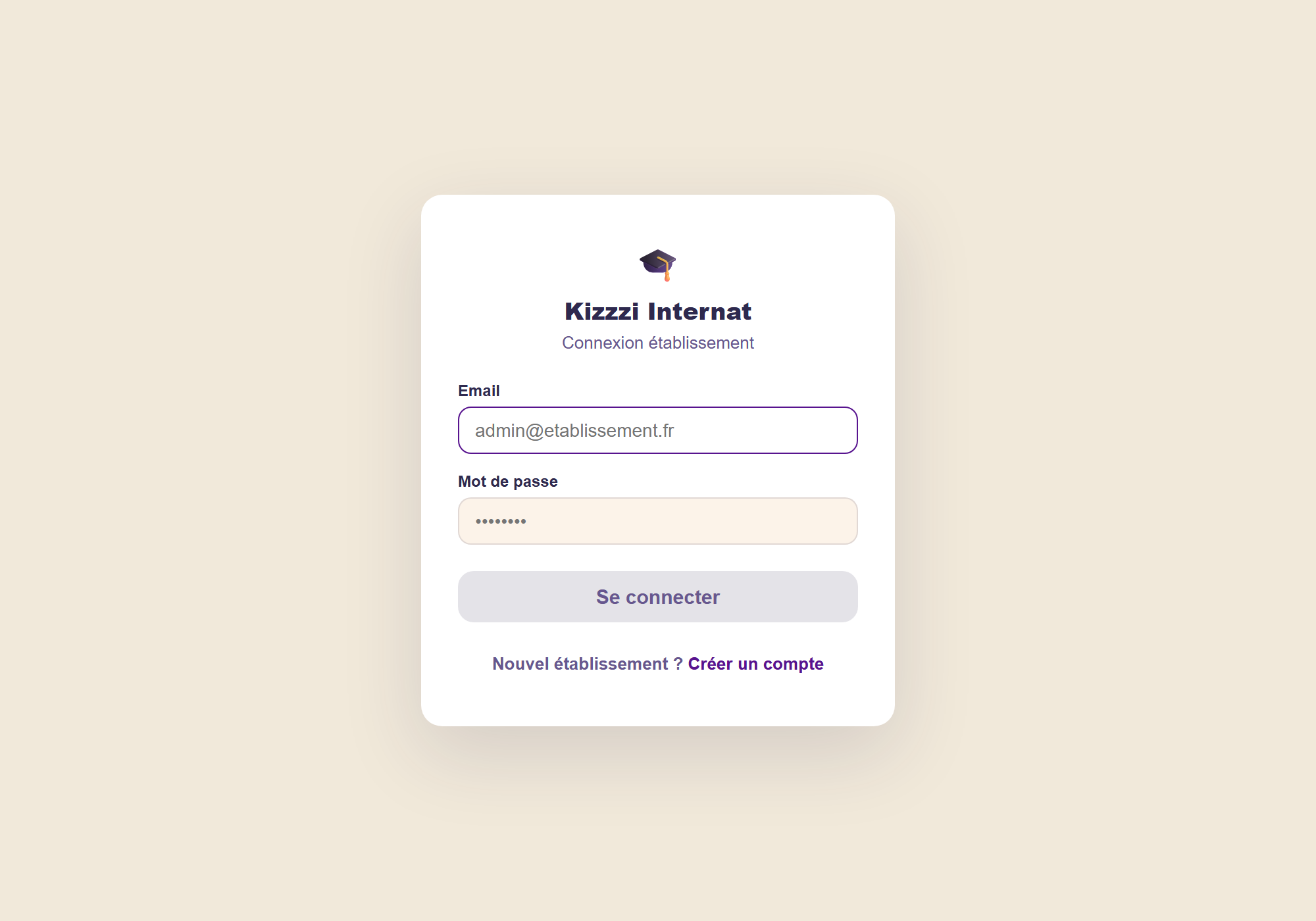
Connectez-vous avec vos identifiants
L'email que vous avez reçu contient votre identifiant et un mot de passe temporaire. Vous pourrez le changer à tout moment depuis "Mon compte", une fois connecté.
Une fois connecté, restez connecté : l'appli fonctionne même sans réseau et se synchronise toute seule au retour de la connexion.
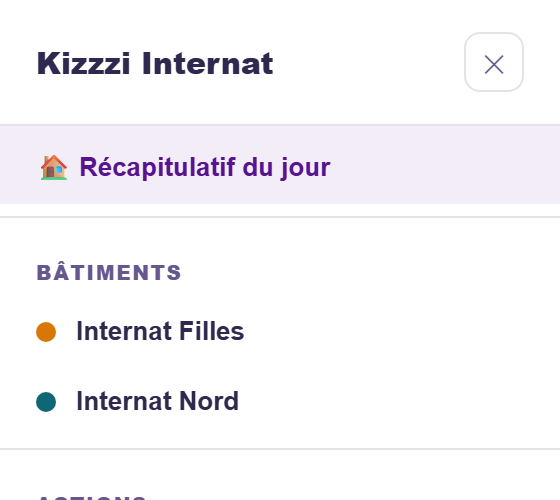
Votre menu, volontairement simplifié
Contrairement à un compte administrateur, votre menu ne montre que ce dont vous avez besoin au quotidien : le récapitulatif du jour, les bâtiments, l'export PDF et votre compte. Pas de réglages, pas de risque de modifier une configuration par erreur.
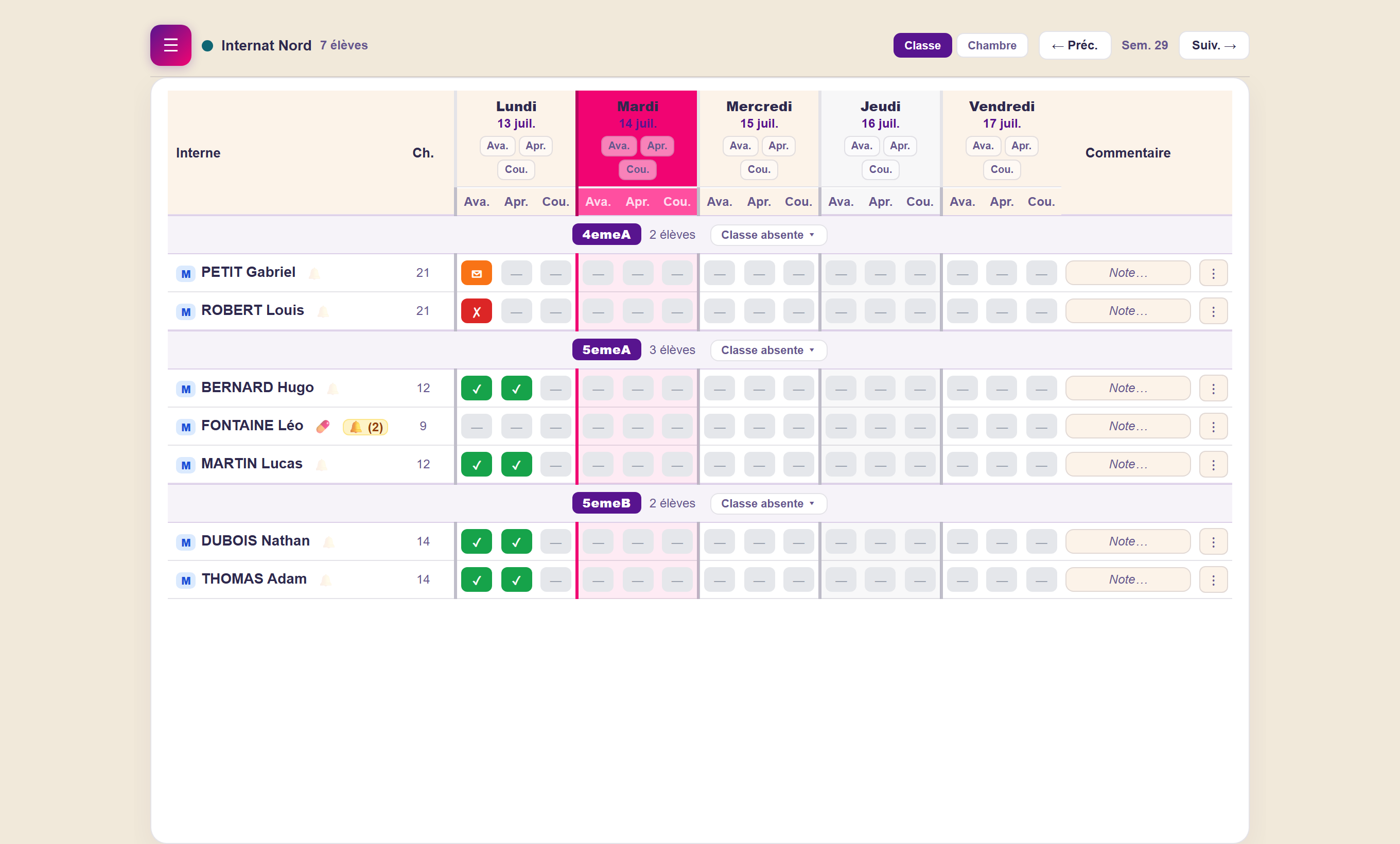
Cochez les présences
Ouvrez un bâtiment : les élèves sont groupés par classe, un bouton par créneau (avant repas, après repas, coucher…). Un clic fait défiler présent → absent (avec le motif) → non renseigné.
Besoin de parcourir les chambres avec une tablette plutôt que par classe ? Le bouton "Chambre" en haut de l'écran retrie toute la liste par numéro de chambre.
Toute une classe part en stage ou en entreprise pour la semaine ? Un clic sur "Stage" ou "Entreprise" dans le bouton "Classe absente" applique le statut à toute la semaine et tous les créneaux d'un coup. Pour un voyage, choisissez les jours concernés (tous cochés par défaut) puis validez. Dans les deux cas, la classe bascule automatiquement en bas du cahier d'appel, pour ne plus encombrer l'appel du quotidien.

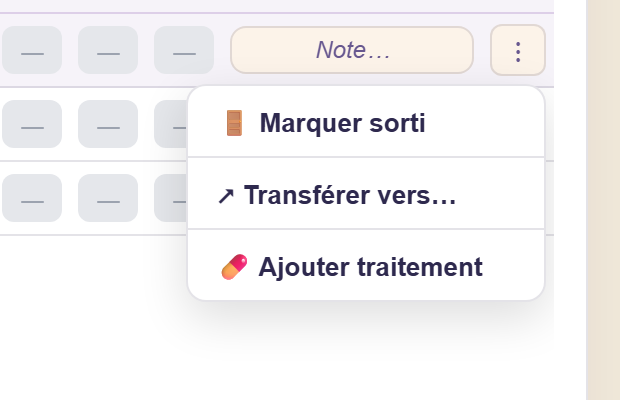
Le menu ⋮ de chaque élève, et la cloche 🔔 pour les incidents
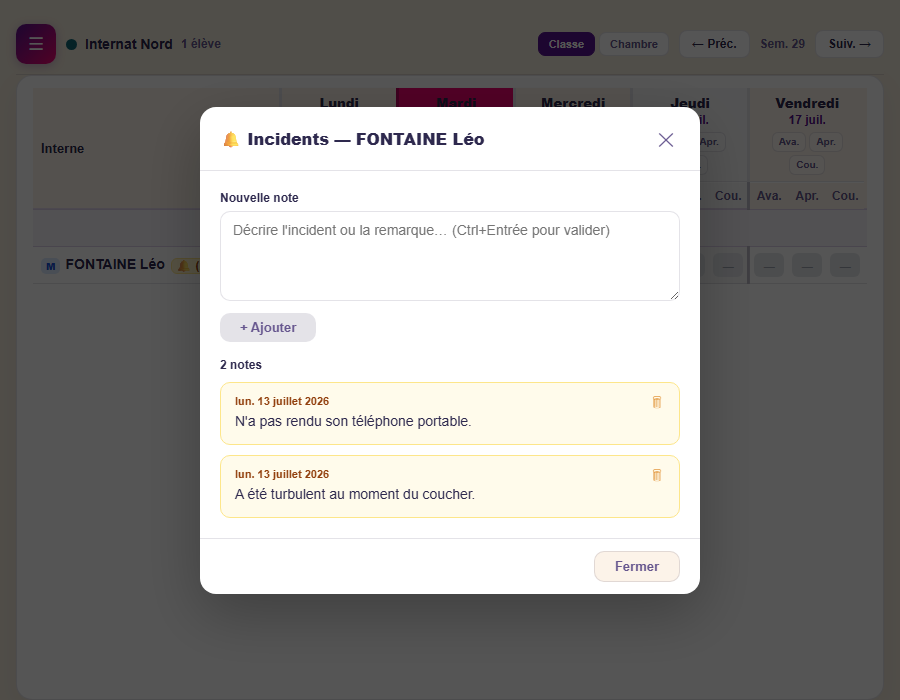
La petite cloche 🔔 à côté d'un nom ouvre l'historique des notes et incidents sur cet élève, visible par toute l'équipe.
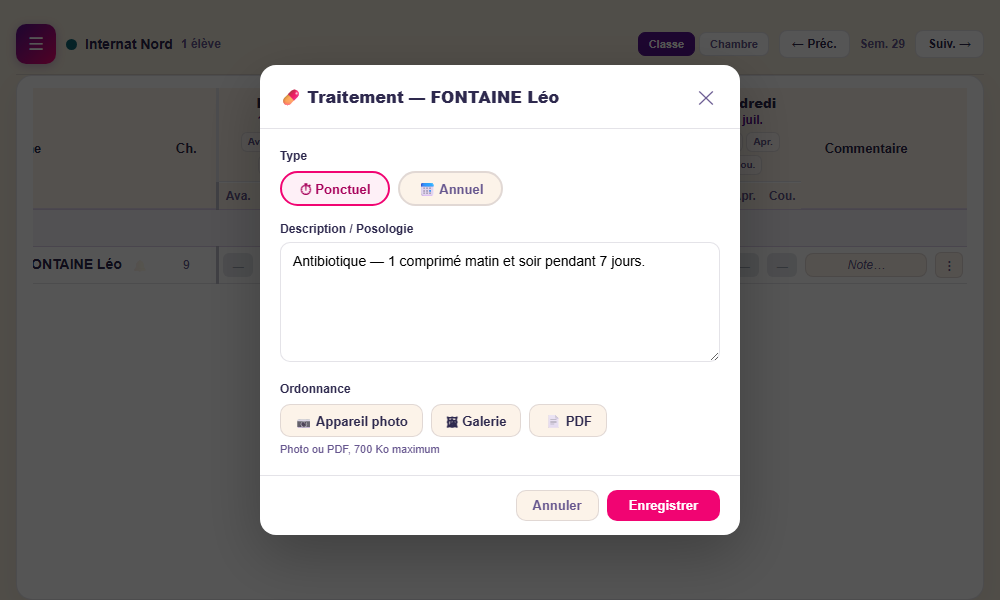
Le menu ⋮ en bout de ligne propose trois actions : 🚪 Marquer sorti (l'élève rejoint une section "Sortis" en bas du cahier, pratique pour une sortie de dernière minute), ↗ Transférer vers… (déplacer l'élève dans un autre bâtiment), et 💊 Ajouter traitement (ponctuel ou annuel, avec posologie).
Les badges 💊 et 🔔 restent visibles directement dans la liste — pas besoin de rouvrir la fiche pour se souvenir qu'un élève est concerné.
Exportez le PDF de la semaine
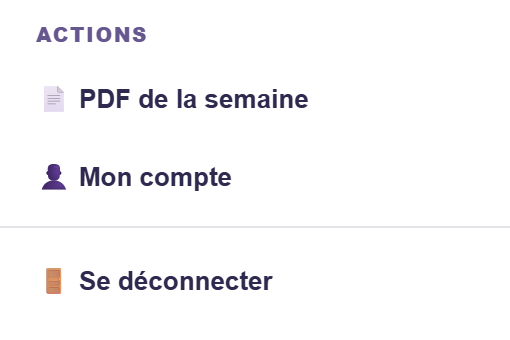
Depuis le menu, "PDF de la semaine" génère le récapitulatif complet du bâtiment en cours — présences, commentaires et signatures — prêt à imprimer ou à transmettre.
Changez votre mot de passe
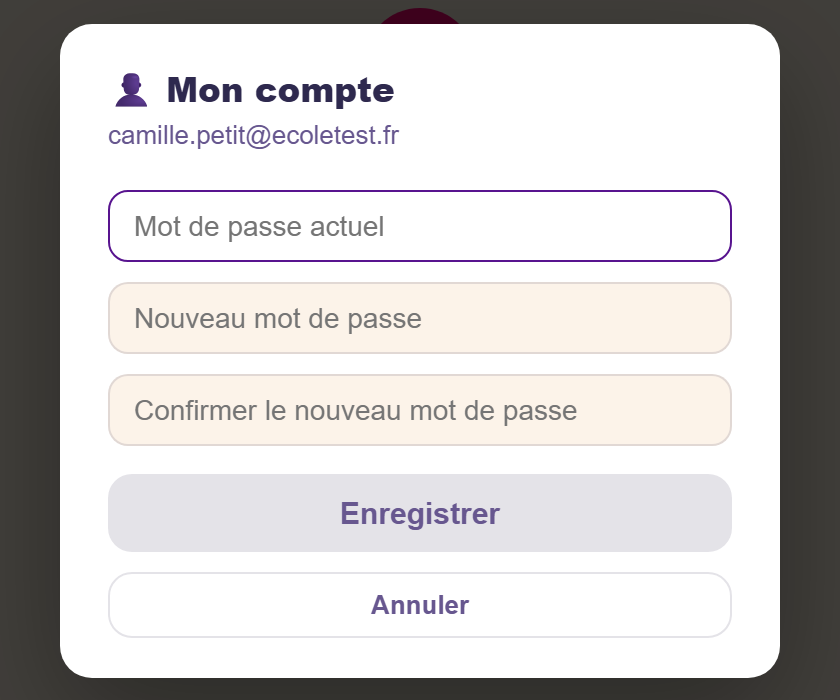
Depuis "Mon compte", remplacez le mot de passe temporaire reçu par email par celui de votre choix (8 caractères minimum). C'est aussi là que vous consultez l'adresse email associée à votre compte.
Une question sur votre accès ?
Votre administrateur peut renvoyer vos identifiants à tout moment depuis "Gérer les éducateurs".